Rutas, actividades y horarios
Todas tus rutas con su imagen y descripción, buscador y favoritas. Actividades, modo Exploración y horarios (timetable) en pestañas.

Para Open Rails · Windows 10 y 11
SelectOR es un menú y lanzador para Open Rails, más moderno y más completo. Ves tus rutas y trenes en 3D y lanzas la simulación en un clic. Mientras conduces tienes HUD, mini-mapa, pupitre y megafonía de estaciones. Y si quieres, compartes una empresa ferroviaria con otros maquinistas.

Funciones
No modifica Open Rails: reutiliza sus componentes ya instalados y lanza su simulador con tu contenido.
Todas tus rutas con su imagen y descripción, buscador y favoritas. Actividades, modo Exploración y horarios (timetable) en pestañas.
Vista 3D girable de la máquina y composición 2D completa, coche a coche, antes de salir.
En Exploración eliges recorrido, hora del día, estación del año y clima. Con el mapa de vías ves el origen y el destino.
Sobre el simulador: vía, estaciones y tu tren en el mapa, con zoom que se recuerda. Cronómetro, km, viajeros y mapa grande.
Manómetros, cilindro de freno y velocímetro con curva de frenado y señales de límite. Los iconos accionan puertas, pantógrafo, faros, arena y bocinas.
Avisos grabados por tu empresa que suenan al acercarte a cada parada, por línea, con la antelación en metros o segundos.
Crea o únete a una empresa con otros maquinistas. Tiene flota, banca, servicios registrados, rangos, insignias y rankings.
Crea y edita trenes (.con): añade, quita, ordena e invierte coches. Revisa longitud, masa, potencia y plazas.
SelectOR avisa de cada versión nueva y se actualiza solo. Solo instala paquetes con la firma digital del autor.
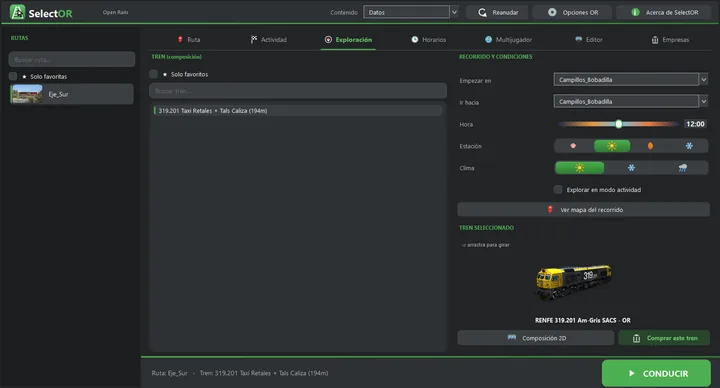
Antes de salir
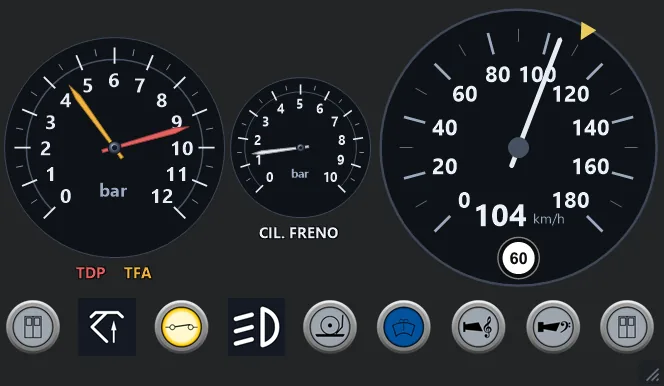
Mientras conduces
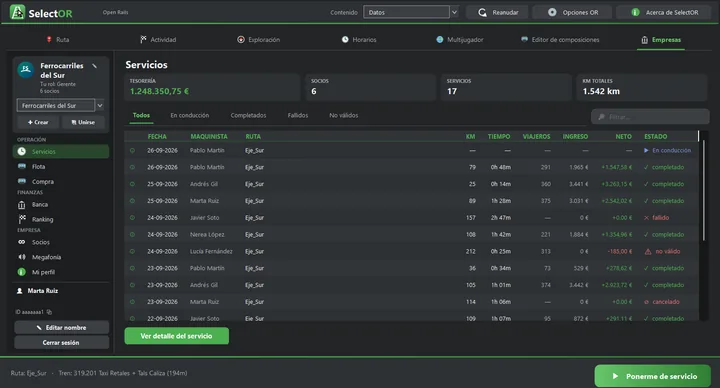
Modo en línea (opcional)
Capturas
Haz clic en una imagen para verla a tamaño completo. En las de Empresas, los datos de la empresa son de ejemplo.
Requisitos
Sin él, las herramientas de conducción (HUD, mini-mapa, pupitre, viajeros y megafonía) no aparecen. SelectOR se conecta a 127.0.0.1:2150, solo dentro de tu equipo.
| Sistema | Windows 10 u 11 de 64 bits. |
|---|---|
| .NET | .NET Desktop Runtime 8 (x64) o superior. |
| Open Rails | Instalado y funcionando, con tus carpetas de contenido configuradas. Vale la versión oficial, la Testing o las New Year. |
| Ubicación | SelectOR va dentro de la carpeta de Open Rails, junto a OpenRails.exe. |
| Pantalla de OR | En ventana o en pantalla completa sin bordes, para que se vean el HUD y el pupitre. |
| Internet | Solo para Empresas, las actualizaciones y la lista de servidores multijugador. |
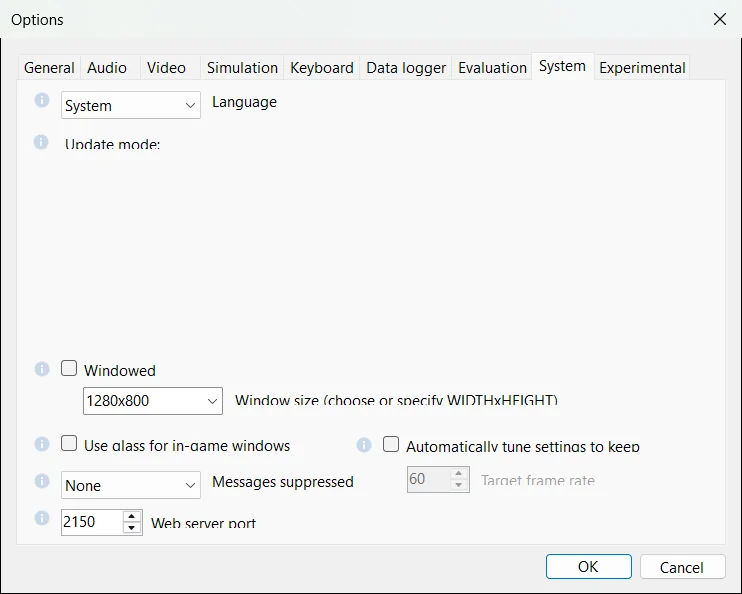
Instalación
Baja el ZIP de SelectOR 1.2.34 y descomprímelo.
Localiza la carpeta donde están OpenRails.exe y RunActivity.exe.
Copia el contenido de «Folder Open Rails» dentro de esa carpeta. No sobrescribe nada de Open Rails.
Comprueba que Web server port vale 2150 en las Opciones de Open Rails.
Abre SelectOR.exe. Las siguientes versiones se instalan solas desde el aviso de actualización.
Empresas
Es opcional y necesita internet. Te registras con un nombre de usuario y una contraseña desde la propia pestaña Empresas.
Conduce servicios con los trenes de la flota y consulta servicios, banca, ranking y su perfil.
Hace lo mismo que el maquinista. Además compra y alquila trenes, cuida la flota, admite socios y graba la megafonía.
Crea la empresa. Puede hacer todo lo del gestor y además reparte los roles, incluido el de gerente.
Reglas de los servicios:
Novedades
Preguntas frecuentes
Comprueba que el Web server port de Open Rails vale 2150 y que ningún otro programa usa ese puerto. Pon Open Rails en ventana o en pantalla completa sin bordes. Las herramientas aparecen cuando el escenario ya ha cargado.
Instala el .NET Desktop Runtime 8: elige «Desktop Runtime», x64.
SelectOR tiene que estar dentro de la carpeta de Open Rails, junto a OpenRails.exe. Copia allí todo el contenido de «Folder Open Rails».
Añade tus carpetas de contenido en las Opciones de Open Rails y elige el conjunto correcto en «Contenido». Con F5 se vuelve a leer el contenido.
Los viajes de menos de 3 km o de menos de 5 minutos no se registran. Si hubo un error de conexión, pulsa «Registrar servicio» en Empresas.
Comprueba lo siguiente:
Borra de la carpeta de Open Rails los archivos SelectOR.* y shape.mgfx. No toca nada más de Open Rails.

Gratis y de código abierto. Después, SelectOR se actualiza solo.
d71141a527cdfddd5c0336facb0af7a683cb66a6debfa5b7ed5fb58032173b0c
Comprueba la huella en PowerShell con Get-FileHash SelectOR_V1.2.34.zip.
Contacto
¿Has encontrado un fallo o tienes una idea para mejorar SelectOR? Cuéntamelo aquí. Si quieres respuesta, deja tu correo.